Cómo silenciar el audio en pestañas de Google Chrome

El navegador Google Chrome, al igual que Mozilla Firefox o Internet Explorer (ahora Edge), permite la escucha simultanea de audio desde varias pestañas. Esto puede resultar molesto y ciertamente lo es al no saber en que pestaña esta sonando la canción, la radio o el anuncio de turno.

Te explicamos un sencillo truco que te permitirá poner en «mute» el sonido de la pestaña que quieras, vamos allá:

Abre Google Chrome y accede a cualquier web con audio: Youtube, alguna emisora de radio, vaya cualquiera sirve.

Silenciar pestañas en Chrome

Fíjate en el icono de audio a la izquierda del símbolo de cierre de la pestaña. Lo verás por cada pestaña que esté reproduciendo sonido.

Ahora pulsa con el botón derecho del ratón encima de la pestaña que quieras silenciar.

Silenciar pestañas en Chrome

Y por último, pulsa en Silenciar pestaña. Realiza el mismo proceso para cada pestaña que quieras silenciar. Desde ahora ya no será necesario cerrar las pestañas molestas, solo con silenciarlas podrás mantener el contenido.


Reparación de ordenadores a domicilio. Llámanos al 639.52.42.11

Windows 10 sin soporte: cómo actualizar a Windows 11

El soporte oficial de Microsoft para Windows 10 terminó el 14 de octubre de 2025. Si todavía usas Windows 10, el equipo sigue funcionando con normalidad, pero ya no recibe actualizaciones de seguridad — lo que con el tiempo lo expone cada vez más a virus, malware y otras amenazas. Es un buen momento para decidir cómo continuar.

¿Qué significa exactamente que haya terminado el soporte?

Microsoft ya no publica parches de seguridad ni correcciones para Windows 10. Los navegadores y muchos programas también irán dejando de dar soporte a esta versión con el tiempo. El ordenador seguirá arrancando y funcionando, pero cada mes que pasa sin actualizaciones es un mes más de riesgo, sobre todo si lo usas para temas de trabajo, banca o datos personales.

¿Qué opciones tienes?

– Actualizar a Windows 11. Si tu equipo cumple los requisitos mínimos (procesador compatible, TPM 2.0, suficiente memoria RAM), suele ser la mejor opción: gratuita si el sistema actual es una copia legal de Windows 10, y mantienes el mismo hardware.

– Comprobar si tu equipo es compatible. Muchos ordenadores de hace 5-7 años no cumplen los requisitos de Windows 11 (sobre todo por el TPM 2.0), aunque funcionen perfectamente para el día a día. Nosotros te hacemos la comprobación sin coste.

– Si el equipo no es compatible, todavía tienes opciones: instalar una versión de Linux (gratuita y ligera, ideal para alargar la vida de un ordenador más antiguo) o valorar un cambio de equipo si realmente lo necesitas.

Cómo te ayudamos desde reparacio.cat

Hacemos la comprobación de compatibilidad con Windows 11, la migración con copia de seguridad previa de todos tus datos, fotos y documentos, y si hace falta, también la instalación de una alternativa como Linux. Todo a domicilio, sin coste por desplazamiento, con la máxima rapidez y garantía.

Llámanos al teléfono 639524211 (también whatsapp) o completa el formulario para que te hagamos un diagnóstico gratuito y te digamos cuál es la mejor opción para tu equipo.

Reparación de ordenadores a domicilio. Llámanos al 639.52.42.11

Información sobre el Virus de Correos o de la Agencia tributaria

Los correos falsos que se hacen pasar por Correos, la Agencia Tributaria o empresas de paquetería siguen siendo uno de los ganchos más usados para instalar virus o robar datos — y a día de hoy son más sofisticados que nunca.

Cómo funciona

Recibes un correo (o SMS) que parece oficial: un aviso de un paquete pendiente de entrega, una notificación de la Agencia Tributaria, una supuesta multa. Te piden hacer clic en un enlace o abrir un archivo adjunto. Al hacerlo, puedes acabar instalando un virus —incluido ransomware, que cifra tus archivos y pide un rescate— o llegando a una web falsa que te pide datos bancarios.

Cómo detectarlo

► Revisa bien la dirección de correo del remitente, no solo el nombre que aparece — suele ser una dirección extraña, nada que ver con el organismo real.
► Ni Correos ni la Agencia Tributaria piden nunca datos bancarios ni contraseñas por correo o SMS.
► Desconfía de cualquier mensaje que te meta prisa («paga en 24 horas» o «tu paquete se devolverá si no confirmas ya»).
► Si tienes dudas sobre un envío, consulta directamente en la web o app oficial, nunca a través del enlace del correo.

Si ya has hecho clic

Desconecta el ordenador de Internet cuanto antes para evitar que un posible virus se propague. No introduzcas ningún dato si te ha llevado a una web sospechosa. Si crees que puede haber ransomware de por medio, consulta también nuestra guía sobre ransomware.

Cómo te ayudamos desde reparacio.cat

Revisamos el equipo, eliminamos cualquier virus instalado y valoramos si hay datos afectados y qué opciones de recuperación existen.

Llámanos al teléfono 639524211 (también whatsapp), envíanos un correo a reparacio@reparacio.cat o completa el formulario para que te hagamos un diagnóstico gratuito.

Reparación de ordenadores a domicilio. Llámanos al 639.52.42.11

Gmail permite cancelar el envio del correo

Gmail permite deshacer envío de los correos salientes. Te explicamos como:


Gmail permite cancelar el envio del correo

Desde hace pocos dias, Gmail ha introducido en su servicio de correo la opción de cancelar el correo que acabes de enviar. Te permite escoger entre 5, 10, 20 o 30 segundos de tiempo antes de que finalmente se envie al destinatario i ya no puedas hacer nada para impedirlo.


A todos nos ha pasado que en el preciso instante de pulsar el botón de envío, recordamos que deberíamos haber adjuntado un archivo, un texto o quizás el propio cuerpo del mensaje no era el adecuado.

Es sencillo, sigue estos pasos para remediarlo:

Pulsa sobre la rueda dentada en la parte superior derecha de la página de Gmail, posteriormente pulsa en Configuración.

Habilita la opción Deshacer el envío y ajusta el número de segundos que desees.

Guarda los cambios en la parte inferior de la página y ya lo tienes todo listo para poder cancelar el envío de los correos que por error acabes de enviar.

Si tienes dudas, contacta con nosotros.

Reparación de ordenadores a domicilio. Llámanos al 639.52.42.11

Recupera el botón de inicio en Windows 8

Si echas en falta el botón de inicio que tenías en versiones anteriores a Windows 8 te mostramos un programa que nos permitirá recuperar el famoso botón.

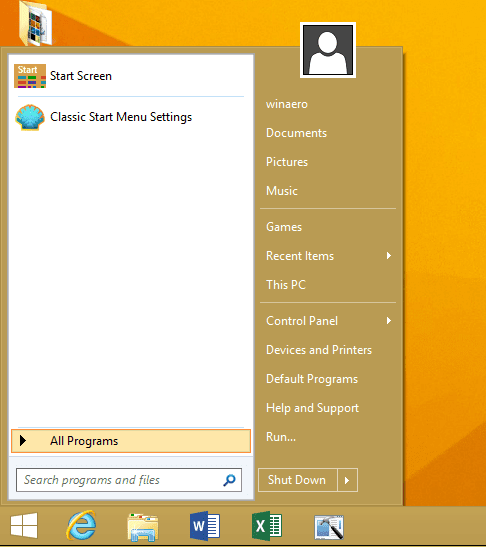
Classic shell, menú inicio alternativo para Windows 8


Después de probar varias opciones nos hemos decantado por Classic Shell, un programa que recupera el botón de inicio sin eliminar la interfaz metro nativa de Windows 8.

Nosotros lo instalamos en cada equipo con Windows 8 que reparamos.

Te indicamos los pasos a seguir:

Descarga el programa de http://www.classicshell.net/ verás el botón de Descarga o Download. La última versión por norma estará en inglés.

Ejecuta el programa, debería descargarse en tu carpeta Descargas o Downloads. Si utilizas el navegador Chrome, verás el programa descargado en la zona inferior izquierda de la ventana. Pulsa encima del nombre y se abrirá directamente sin tener que buscarlo en Descargas.

Dale permiso de ejecución cuando salga la primera ventana. Acepta el acuerdo de licencia (“I accept the terms in the license agreement”) y poseriormente Next. Otro Next, Install y Finish para finalizar la instalación.

Pulsa el botón de inicio y te permitirá elegir qué tipo de distribución que prefieras. Personalmente prefiero la que nos da por defecto.

Si te fijas cuando pulses el botón Inicio tendrás también el programa “Pantalla de inicio” que te permite acceder a la interfaz Metro nativa de Windows 8.

Si tienes dudas, estaremos encantados de ayudarte. Nos dedicamos a la reparación de ordenadores y ofrecemos servicio técnico informático para empresas y particulares.

Reparación de ordenadores a domicilio. Llámanos al 639.52.42.11

Cómo saber si nos “roban” la conexión wifi

¿Te preguntas si alguien más está usando tu wifi sin permiso? Es una duda muy habitual, y hoy en día es fácil comprobarlo sin instalar nada raro.

Por qué importa

Un acceso no autorizado a tu red no solo te quita velocidad: también puede dar acceso a carpetas compartidas, cámaras conectadas u otros dispositivos de tu casa. Vale la pena revisarlo de vez en cuando.

Cómo comprobarlo

La forma más fiable hoy en día es entrar directamente al panel de administración de tu router (normalmente escribiendo 192.168.1.1 en el navegador) y buscar el apartado de «dispositivos conectados» — la mayoría de routers actuales lo muestran de forma clara, sin necesidad de instalar ningún programa externo. Muchos operadores también ofrecen una app propia donde puedes ver los dispositivos conectados a tu wifi desde el móvil.

Cómo protegerte

► Usa siempre la contraseña wifi que trae el router de fábrica (suele ser larga y segura) o, si la cambias, usa una combinación larga de letras, números y símbolos.
► Activa el cifrado WPA3 si tu router lo permite (o WPA2 como mínimo).
► Mantén el firmware del router actualizado — muchos routers lo hacen solos, pero conviene comprobarlo de vez en cuando.
► Si tienes dudas sobre algún dispositivo conectado que no reconoces, cambia la contraseña wifi directamente: desconecta a todos a la vez.

Cómo te ayudamos desde reparacio.cat

Revisamos la seguridad de tu red wifi, configuramos el router correctamente y te ayudamos si detectas accesos que no reconoces.

Llámanos al teléfono 639524211 (también whatsapp), envíanos un correo a reparacio@reparacio.cat o completa el formulario para que te hagamos un diagnóstico gratuito.

Reparación de ordenadores a domicilio. Llámanos al 639.52.42.11