
Augmentar la velocitat de l’ordinador. Discos SSD

Augmentar la velocitat de l’ordinador. Discos SSD

Disc dur SSD
Disc dur SSD

A l’hora d’actualitzar un ordinador per donar-li més potència podem fer diverses actuacions, entre elles les més habituals que trobem són:

Augmentar la memòria RAM: La memòria RAM en un equip és un element fonamental que permetrà que el rendiment general de l’equip millori. Aquesta memòria, no confondre amb la mida del disc dur, permet que els programes s’executin en un medi elèctric i no mòbil. Quan executes un programa, l’ordinador el llegeix del disc dur i el trasllada a la memòria RAM per posteriorment executar-lo amb rapidesa. El procés de lectura i escriptura d’aquestes dades des de o cap al disc dur és un procés lent en comparació amb la rapidesa amb què aquest programa s’executa a la memòria RAM. Sense entrar en tecnicismes, si disposes de prou memòria RAM, l’accés al disc dur amb la seva disminució de velocitat associada, l’evitem en gran mesura i, com a resultat, l’equip funcionarà més ràpid. Augmentar la memòria RAM és una operació fàcil.

Mòdul memòria RAM 4GB DDR3

Canviar el processador per un de més ràpid: Això és, substituir el processador que és el cor de l’ordinador, el que, com indica la paraula, processa totes les operacions que s’han de fer. El cost generalment és superior a l’ampliació de la memòria RAM, ha de ser compatible amb la nostra placa base, on estan muntats i connectats tots els altres components. Normalment la velocitat general que guanyem no és tan àmplia com l’augment de la memòria RAM.

Processador Intel

Canvi de disc dur per SSD (Discos d’estat sòlid):

Els discos d’estat sòlid, comunament anomenats discos durs SSD, aporten avantatges reals en comparació amb els discos durs magnètics. A dia d’avui la fiabilitat dels discos SSD supera per 3 els ja «antics» discos mecànics. Per tant és habitual reemplaçar els discos durs antics pels SSD. Lògicament en la instal·lació d’equips nous recomanem aquests últims i igualment a l’hora de substituir discos durs defectuosos o simplement en voler actualitzar l’ordinador amb un disc dur SSD guanyarem velocitat.

D’entre els avantatges més importants podem destacar les següents:

Velocitat: La velocitat de transferència dels discos durs SSD és com a mínim 5 vegades superior als tradicionals. La velocitat d’accés a les dades és 10 vegades superior.

Pes: 10 vegades més lleugers els discos SSD en relació amb els tradicionals.

Soroll: Els discos durs SSD no fan soroll. S’acaba el soroll de la rotació i l’accés de les agulles.

Consum: 3 vegades inferior al disc dur magnètic. Això incideix directament en el temps que pot estar un portàtil sense connectar-lo al corrent altern. Més durada de la teva bateria.

Compatibilitat: Els discos durs SSD són compatibles amb la majoria de plaques base, siguin aquestes de portàtils o d’equips de sobretaula.

Fragmentació: No existeix la fragmentació en discos SSD.

Cost: El cost d’un disc dur SSD o unitat SSD és superior a un disc dur tradicional. Consulta’ns!

Val la pena actualitzar a un disc SSD? Considerem que sí, l’augment de velocitat no només permet l’execució més ràpida dels teus programes sinó que també pots actualitzar equips antics amb un disc SSD i evitar així la compra d’un ordinador nou. El cost, per tant, serà inferior.

Quin tipus d’usuari és l’idoni per a discos SSD? Cada usuari és diferent i segons les necessitats recomanem una o altra solució. Com a exemples poden estar els usuaris que requereixin potència gràfica, sigui per jocs, programes d’edició de vídeo o retoc fotogràfic, portàtils que inicialment no eren aptes per a l’actualització a noves versions de Windows o simplement usuaris que necessiten mobilitat ja que en reduir el consum d’energia, la bateria dura més sumant-hi la velocitat de càrrega del sistema operatiu en ser més ràpida.

Per a equips nous, amb requeriments com la navegació per Internet, paquets ofimàtics, bàsicament equips que no requereixen gaire potència, no cal un disc SSD. Els casos més habituals serien els equips d’oficina.

L’elecció d’un disc SSD en els casos dels equips de sobretaula, no impedeix per espai haver d’eliminar el disc que hi havia abans de la incorporació del nou disc. Si el disc dur existent està en bones condicions es pot mantenir, tractant-lo com a disc dur esclau. El disc dur mestre serà el nou disc SSD, el que executarà el sistema operatiu i els principals programes, i com a magatzem de dades, pel·lícules, fotos, etc. que no requereixin una alta velocitat d’accés o procés, s’allotjaran en aquest segon disc dur existent.

Aquesta composició mixta de disc SSD + disc dur tradicional és la que recomanem en aconseguir una alta velocitat d’execució del sistema operatiu i els programes (SSD) sense renunciar per això a la capacitat i el cost que s’obté amb els discos de sempre (HDD).

I per als fanàtics de la velocitat, en els casos en què la potència d’un equip és crítica podem instal·lar diversos discos SSD en una estructura RAID 0 treballant en paral·lel on, simplificant molt, la velocitat es multiplica depenent del nombre de discos que es configurin.

Què passa amb les teves dades i programes instal·lats? No es perden. Traspassem totes les teves dades i programes del disc dur antic a un de nou, flamant i ràpid SSD sense perdre absolutament res. Tot i això, si el sistema a traspassar presentava problemes, el més recomanable és una instal·lació neta del sistema operatiu, bolcat de dades i restauració posterior d’aquestes.

Si necessites canviar el disc dur, reparar el disc dur o simplement busques més velocitat, podem ajudar-te, consulta’ns!

Reparación de ordenadores a domicilio. Llámanos al 639.52.42.11

Com reproduir Blu-Ray a Windows 10?

Actualment el nombre de plataformes que permeten gaudir d’una oferta de contingut és gairebé il·limitat. Tot i això ens podem trobar amb la impossibilitat de reproduir títols que tinguem en format físic Blu-Ray. Avui t’expliquem com reproduir Blu-Ray amb Windows 10.

Blu-Ray és l’únic mitjà físic que permet reproduir contingut en alta definició i ultra alta definició, és més que probable que vulguis actualitzar el teu equip abans que canviar el teu antic reproductor DVD. En aquest cas hi ha dos tipus d’unitats de reproducció de Blu-Ray. La unitat de reproducció de Blu-Ray interna si disposes d’un equip en format torre o les unitats externes tant per a portàtils com per a equips de sobretaula.

El problema ve quan el teu equip disposa del sistema operatiu Windows 10. En aquest cas haurem de fer una sèrie de passos per aconseguir que Windows reprodueixi aquest format.

Per què Windows 10 no reprodueix discos Blu-Ray?

Microsoft no ha adquirit la llicència per reproduir Blu-Ray a Windows 10. La raó ha estat el cost afegit que significa el pagament d’aquesta llicència per cada còpia venuda de Windows. La majoria d’equips actuals no disposen d’unitat de reproducció de DVD o de Blu-Ray, per la qual cosa és absurd pagar aquesta llicència i encarir el cost del sistema operatiu.

Tot i això, per a les seves consoles Xbox, permet afegir aquesta funcionalitat amb una llicència gratis de reproducció.

Reproduir discos Blu-Ray amb VLC (Video LAN)

VLC (Video LAN) és un programa de codi obert que permet reproduir una infinitat de formats de vídeo. Entre ells els més típics com els de DVD, àudio CD, VCD i diferents formats de reproducció en streaming.

VLC no reprodueix de forma nativa el format Blu-Ray, tot i això et mostrarem com poder reproduir-los.

  1. Descarreguem i instal·lem el programa a la següent adreça https://www.videolan.org
Reparacio.cat - Descarrega VLC media player
Reparacio.cat – Descarrega VLC media player

2. Ara ens situem a la següent carpeta C:Program Files, per a això anem a Aquest Equip – Disc local C: – Program Files

3. Creem una carpeta amb el nom AACS. Prem les tecles Majús + Ctrl + N per crear-la.

4. Ara descarreguem el fitxer KEYDB.cfg des de l’adreça https://vlc-bluray.whoknowsmy.name/files/KEYDB.cfg. Situa’l a la carpeta AACS que hem creat abans C:Program FilesAACS.

5. Ara descarreguem el fitxer https://vlc-bluray.whoknowsmy.name/files/win32/libaacs.dll si tenim el programa VLC en 32 bits o el següent https://vlc-bluray.whoknowsmy.name/files/win64/libaacs.dll per a versions de 64 bits.

6. El fitxer que correspongui a la teva versió de VLC el mourem a la carpeta de VLC. Prem sobre el botó dret del ratolí sobre la icona de VLC que tinguis a l’escriptori i prem a Obrir la ubicació de l’arxiu. Mou a aquesta carpeta el fitxer libaacs.dll.

7. Ara ja pots obrir VLC des de la icona de l’escriptori i insereix el disc Blu-Ray a la teva unitat.

8. Obre el menú Mitjà de VLC i prem sobre Obrir disc.

Obrir mitjà a VLC per reproduir Blu-Ray

9. Prem sobre l’opció Blu-Ray, Sense menús i després Reproduir.

Reproduir Blu-Ray a Windows 10 amb VLC

10. Ja pots gaudir de la teva pel·lícula.

Si busques una botiga d’informàtica, podem fer la reparació d’ordinadors i solucionar els problemes informàtics tant a distància com a domicili. Et facilitem un tècnic informàtic. Ens pots trobar al telèfon o Whatsapp al 639524211.

Reparación de ordenadores a domicilio. Llámanos al 639.52.42.11

Diferències i avantatges entre SSD, M.2 NVMe i discos SATA mecànics: la tria d’emmagatzematge perfecta

En el món de la tecnologia d’emmagatzematge, hi ha una àmplia gamma d’opcions disponibles, cadascuna amb les seves pròpies característiques i avantatges. Entre les més populars es troben els discos d’estat sòlid (SSD), els M.2 NVMe i els discos SATA mecànics. Cada tipus té les seves pròpies particularitats i avantatges únics, cosa que pot fer que triar l’emmagatzematge adequat per al teu dispositiu sigui una tasca difícil. En aquesta entrada de blog, explorarem les diferències clau i els avantatges que ofereix cadascun d’aquests tipus de discos, perquè puguis prendre una decisió informada i optar per l’emmagatzematge que millor s’adapti a les teves necessitats.

  1. Discos d’Estat Sòlid (SSD)

Els discos SSD han revolucionat la indústria de l’emmagatzematge els últims anys gràcies a la seva capacitat d’oferir un rendiment més ràpid i fiable que els discos durs mecànics tradicionals (HDD). La principal diferència entre un SSD i un HDD és que els SSD no contenen parts mòbils, la qual cosa significa que no hi ha un braç de lectura i escriptura que es desplaci físicament per accedir a les dades. En canvi, fan servir memòria flash NAND per emmagatzemar la informació, cosa que els fa considerablement més ràpids i resistents a cops i vibracions.

Avantatges dels discos SSD:

Velocitat: Els SSD ofereixen velocitats de lectura i escriptura significativament més ràpides que els discos SATA mecànics, la qual cosa es tradueix en temps d’arrencada més curts i una experiència general més àgil en fer servir el sistema operatiu i les aplicacions.
Durabilitat: En no tenir parts mòbils, els SSD són més resistents a danys físics, cosa que els fa ideals per a dispositius portàtils i entorns amb moviments freqüents.
Consum d’energia: Els SSD consumeixen menys energia que els discos SATA mecànics, cosa que pot millorar la vida útil de la bateria en dispositius portàtils.

  1. M.2 NVMe

M.2 és un factor de forma per a dispositius d’emmagatzematge que pot allotjar tant discos SSD SATA com NVMe (Non-Volatile Memory Express). Els discos M.2 NVMe són una evolució dels SSD tradicionals, dissenyats específicament per aprofitar la tecnologia NVMe que fa servir el bus PCIe (Peripheral Component Interconnect Express) per aconseguir velocitats de transferència de dades molt més ràpides.

Comparativa de discos SSD, M.2 NVMe i SATA

Avantatges dels discos M.2 NVMe:

Velocitat ultraalta: Els discos M.2 NVMe ofereixen les velocitats de transferència més ràpides disponibles actualment al mercat, superant amb escreix fins i tot els SSD convencionals. Això els converteix en l’opció ideal per a professionals creatius, jugadors i usuaris que requereixen un rendiment extrem.
Factor de forma compacte: Els discos M.2 NVMe són petits i ocupen molt poc espai en comparació amb altres dispositius d’emmagatzematge, cosa que els fa perfectes per a portàtils i equips compactes.

  1. Discos SATA mecànics (HDD)

Els discos SATA mecànics, o discos durs tradicionals, han estat àmpliament utilitzats durant dècades com una opció econòmica per a l’emmagatzematge en ordinadors i servidors. Fan servir plats magnètics giratoris i un braç de lectura/escriptura per accedir a les dades.

Avantatges dels discos SATA mecànics:

Cost per capacitat: Els discos SATA mecànics segueixen sent més econòmics en termes de cost per gigabyte en comparació amb els SSD i els discos M.2 NVMe.
Emmagatzematge massiu: Ofereixen capacitats d’emmagatzematge més grans en comparació amb els SSD i discos M.2 NVMe, cosa que els fa ideals per emmagatzemar grans quantitats de dades.

Conclusió

Triar el tipus d’emmagatzematge adequat depèn de les teves necessitats específiques. Si busques una experiència informàtica ràpida i fluida, els discos SSD i M.2 NVMe són excel·lents opcions. D’altra banda, si el cost i la capacitat d’emmagatzematge són factors determinants per a tu, els discos SATA mecànics encara poden ser una elecció sensata. En última instància, considera els teus requisits de rendiment, pressupost i espai disponible abans de prendre una decisió. Independentment de la teva elecció, qualsevol opció d’aquestes tres et proporcionarà un salt significatiu en velocitat i rendiment en comparació amb els discos durs mecànics tradicionals.

Reparación de ordenadores a domicilio. Llámanos al 639.52.42.11

Windows 10 sense suport: com actualitzar a Windows 11

El suport oficial de Microsoft per a Windows 10 va acabar el 14 d’octubre de 2025. Si encara fas servir Windows 10, l’equip continua funcionant amb normalitat, però ja no rep actualitzacions de seguretat — cosa que amb el temps l’exposa cada cop més a virus, malware i altres amenaces. És un bon moment per decidir com continuar.

Què significa exactament que s’hagi acabat el suport?

Microsoft ja no publica pedaços de seguretat ni correccions per a Windows 10. Els navegadors i molts programes també aniran deixant de donar suport a aquesta versió amb el temps. L’ordinador seguirà engegant i funcionant, però cada mes que passa sense actualitzacions és un mes més de risc, sobretot si el fas servir per a temes de feina, banca o dades personals.

Quines opcions tens?

– Actualitzar a Windows 11. Si el teu equip compleix els requisits mínims (processador compatible, TPM 2.0, prou memòria RAM), és normalment la millor opció: gratuïta si el sistema actual és una còpia legal de Windows 10, i mantens el mateix maquinari.

– Comprovar si el teu equip és compatible. Molts ordinadors de fa 5-7 anys no compleixen els requisits de Windows 11 (sobretot pel TPM 2.0), encara que funcionin perfectament per al dia a dia. Nosaltres et fem la comprovació sense cost.

– Si l’equip no és compatible, encara tens opcions: instal·lar una versió de Linux (gratuïta i lleugera, ideal per allargar la vida d’un ordinador més antic) o valorar un canvi d’equip si realment ho necessites.

Com t’ajudem des de reparacio.cat

Fem la comprovació de compatibilitat amb Windows 11, la migració amb còpia de seguretat prèvia de totes les teves dades, fotos i documents, i si cal, també la instal·lació d’una alternativa com Linux. Tot a domicili, sense cost per desplaçament, amb la màxima rapidesa i garantia.

Truca’ns al telèfon 639524211 (també whatsapp) o completa el formulari perquè et fem un diagnòstic gratuït i et diguem quina és la millor opció per al teu equip.

Reparación de ordenadores a domicilio. Llámanos al 639.52.42.11
Recupera el botó d’inici a Windows 8

Si trobes a faltar el botó d’inici que tenies en versions anteriors a Windows 8 et mostrem un programa que ens permetrà recuperar el famós botó.

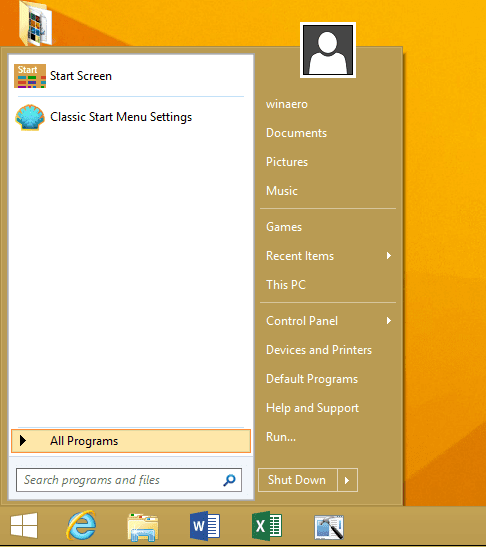
Classic Shell, menú d'inici alternatiu per a Windows 8

Després de provar diverses opcions ens hem decantat per Classic Shell, un programa que recupera el botó d’inici sense eliminar la interfície metro nativa de Windows 8.

Nosaltres l’instal·lem a cada equip amb Windows 8 que reparem.

T’indiquem els passos a seguir:

Descarrega el programa des de http://www.classicshell.net/ veuràs el botó de Descàrrega o Download. L’última versió normalment estarà en anglès.

Executa el programa, s’hauria de descarregar a la teva carpeta Baixades o Downloads. Si fas servir el navegador Chrome, veuràs el programa descarregat a la zona inferior esquerra de la finestra. Prem sobre el nom i s’obrirà directament sense haver-lo de buscar a Baixades.

Dona permís d’execució quan surti la primera finestra. Accepta l’acord de llicència («I accept the terms in the license agreement») i posteriorment Next. Un altre Next, Install i Finish per finalitzar la instal·lació.

Prem el botó d’inici i et permetrà triar quin tipus de distribució prefereixes. Personalment prefereixo la que ens dona per defecte.

Si et fixes quan premis el botó Inici tindràs també el programa «Pantalla d’inici» que et permet accedir a la interfície Metro nativa de Windows 8.

Si tens dubtes, estarem encantats d’ajudar-te. Ens dediquem a la reparació d’ordinadors i oferim servei tècnic informàtic per a empreses i particulars.

Reparación de ordenadores a domicilio. Llámanos al 639.52.42.11

A l’agost seguim reparant ordinadors. Agost Online ;D

Durant el mes d’agost, seguim amb la reparació d’ordinadors i proveint solucions als nostres clients. El servei informàtic per a empreses o particulars no s’atura. No cal esperar a setembre per tenir el teu equip al 100%!

I si te’n vas de vacances, et recomanem desconnectar els teus equips informàtics de qualsevol font d’energia, siguin portàtils o de sobretaula.

Les tempestes elèctriques, pujades de tensió, talls en el subministrament poden malmetre els nostres equips amb la conseqüent reparació de l’equip.

Sigues previngut i desconnecta’ls, fins i tot del router.

Bones vacances!

Reparación de ordenadores a domicilio. Llámanos al 639.52.42.11